Domain amateurland.de kaufen?
Wir ziehen mit dem Projekt
amateurland.de um.
Sind Sie am Kauf der Domain
amateurland.de interessiert?
domain@kv-gmbh.de · 0541-91531010
Domain amateurland.de kaufen?
Warum erkennt mein PC mein Huawei nicht?
Es gibt mehrere mögliche Gründe, warum dein PC dein Huawei nicht erkennt. Einer der häufigsten Gründe könnte ein fehlerhaftes USB-Kabel oder ein defekter USB-Anschluss am PC sein. Es könnte auch sein, dass die Treiber für das Huawei-Gerät nicht ordnungsgemäß installiert sind oder veraltet sind. Manchmal kann auch eine fehlerhafte USB-Verbindung oder eine Einstellung am Huawei-Gerät selbst das Problem verursachen. Es könnte auch sein, dass das Huawei-Gerät nicht für den Datentransfer über USB konfiguriert ist. Es ist ratsam, verschiedene Lösungsansätze wie das Verwenden eines anderen USB-Kabels oder Anschlusses, das Aktualisieren der Treiber, das Überprüfen der USB-Einstellungen am Huawei-Gerät oder das Neustarten beider Geräte auszuprobieren, um das Problem zu beheben. **
Was ist ein Huawei P40 Lite 4G Smart Cover?
Ein Huawei P40 Lite 4G Smart Cover ist eine Schutzhülle für das Huawei P40 Lite 4G Smartphone. Es dient dazu, das Gerät vor Kratzern, Stößen und anderen Beschädigungen zu schützen. Das Smart Cover kann das Aussehen des Telefons verbessern und gleichzeitig den Zugriff auf alle Funktionen und Anschlüsse ermöglichen. **
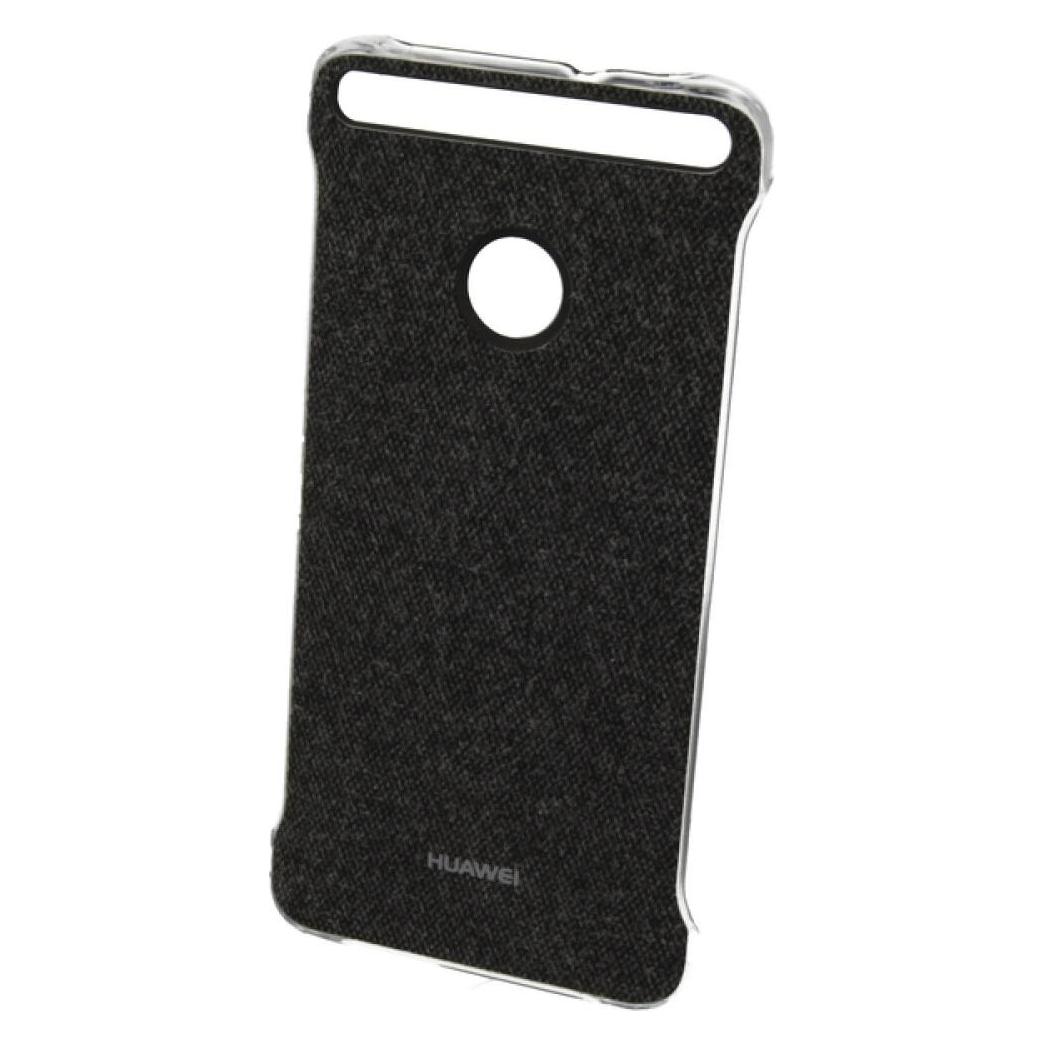
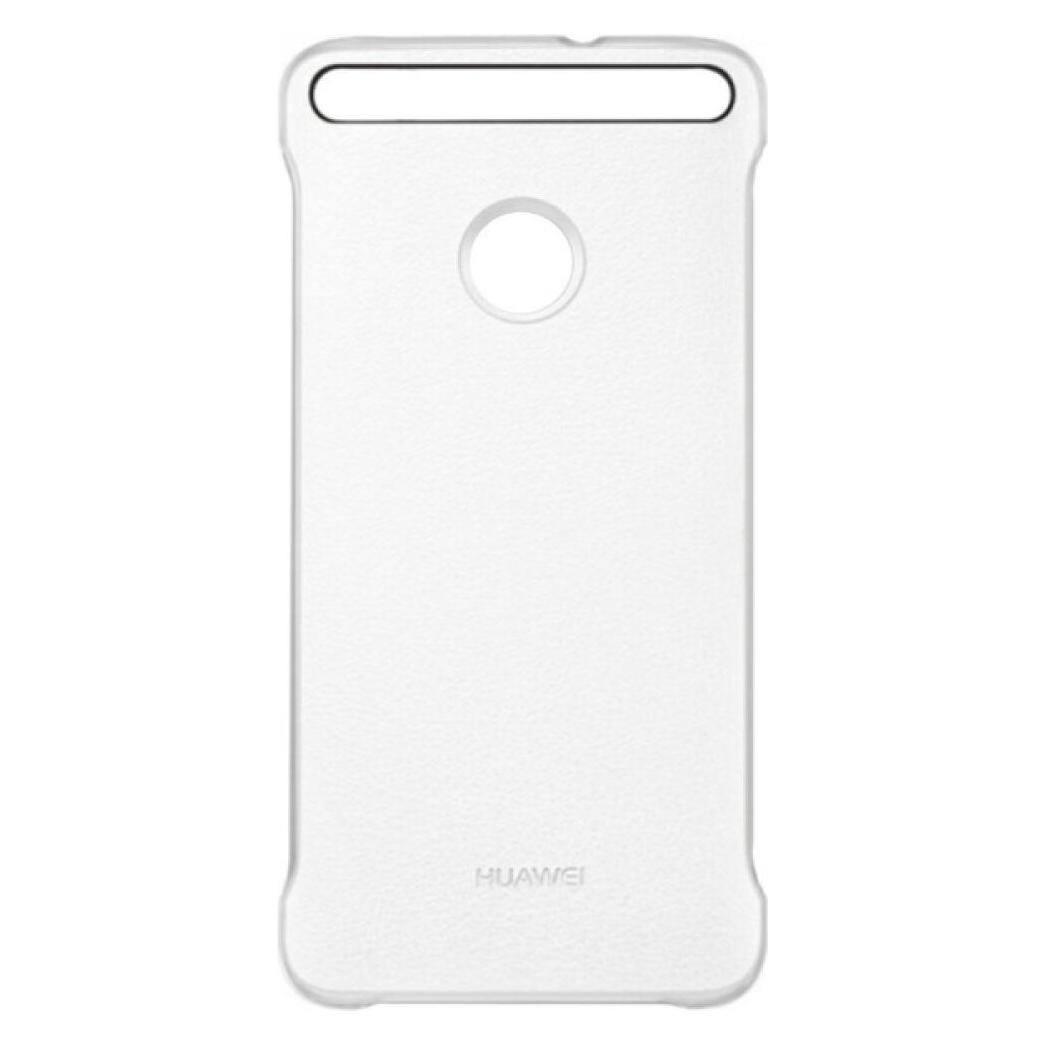
Ähnliche Suchbegriffe für Huawei-PC-Cover-Huawei
Top-Angebote
Produkte zum Begriff Huawei-PC-Cover-Huawei:
-
Lugerbauer, Katrin: Wächst nicht gibt's nichtWächst nicht gibt's nicht , Problemzonen im Garten in langlebige Beete verwandeln. Staudenglück trotz Staunässe, Wurzeldruck & Co. , Temperatursensoren > Motorkühlung , Erscheinungsjahr: 20250123, Autoren: Lugerbauer, Katrin, Seitenzahl/Blattzahl: 144, Abbildungen: 125 Farbfotos, Themenüberschrift: NATURE / General, Keyword: Beetgestaltung; Blumen; Bodenverbesserung; Bodenvorbereitung; Gartenecke; Gartengestaltung; Gartenpraxis; Giersch; Hitzeprofis; Lehmboden; Problemstandorte; Sandboden; Schattengarten; Schnecken; Stauden; Staudengarten; Staunässe; Tonboden; Unkraut; Wurzeldruck; Wurzelunkräuter; robust; sonnige udn trocken; standortgerecht pflanzen; standortgerechtes Pflanzen; trockener Schatten; trockenheitstolerante Pflanzen, Fachschema: Pflanze / Anbau, Zucht~Biogarten~Biologie / Biogarten~Garten / Biogarten, Fachkategorie: Ratgeber Garten: Pflanzen und Pflege~Die Natur: Sachbuch, Warengruppe: HC/Garten/Pflanzen/Natur, UNSPSC: 49019900, Warenverzeichnis für die Außenhandelsstatistik: 49019900, Länge: 240, Breite: 170, Höhe: 17, Gewicht: 546, Produktform: Gebunden, Genre: Sachbuch/Ratgeber,25,00 €*Versand: 0,00 €Sichere Weiterleitung zum Anbieter

-
Warum verbindet sich mein Huawei nicht mit dem PC?
Warum verbindet sich dein Huawei nicht mit dem PC? Möglicherweise liegt das Problem an einem defekten USB-Kabel oder einem falsch eingestellten USB-Verbindungsmodus auf deinem Huawei-Gerät. Stelle sicher, dass du das richtige USB-Kabel verwendest und dass der USB-Verbindungsmodus auf "Dateiübertragung" oder "MTP" eingestellt ist. Es könnte auch sein, dass der Treiber für dein Huawei-Gerät nicht korrekt installiert ist. Versuche, den Treiber neu zu installieren oder aktualisiere ihn, um das Problem zu beheben. Wenn das Problem weiterhin besteht, könnte es auch an einem Hardware- oder Softwarefehler auf deinem Huawei-Gerät oder PC liegen. In diesem Fall wäre es ratsam, professionelle Hilfe in Anspruch zu nehmen. **
-
Wie Huawei mit PC verbinden?
Um ein Huawei-Smartphone mit einem PC zu verbinden, gibt es mehrere Möglichkeiten. Eine einfache Methode ist die Verwendung eines USB-Kabels, um das Smartphone mit dem PC zu verbinden. Alternativ können Sie auch die Huawei HiSuite-Software auf Ihrem PC installieren, um eine Verbindung herzustellen und Daten zu synchronisieren. Eine weitere Option ist die Verwendung von Bluetooth, um eine drahtlose Verbindung zwischen Ihrem Huawei-Gerät und dem PC herzustellen. Sie können auch Cloud-Dienste wie Google Drive oder Huawei Cloud nutzen, um Dateien zwischen Ihrem Smartphone und PC zu synchronisieren. **
-
Warum wird das Huawei P8 Lite nicht vom PC erkannt?
Es gibt mehrere mögliche Gründe, warum das Huawei P8 Lite nicht vom PC erkannt wird. Es könnte ein Problem mit dem USB-Kabel oder dem USB-Anschluss am PC geben. Es könnte auch sein, dass die Treiber für das Huawei P8 Lite nicht ordnungsgemäß installiert sind. Es könnte auch sein, dass das Telefon nicht im richtigen Modus (z.B. MTP oder PTP) eingestellt ist, um eine Verbindung zum PC herzustellen. **
-
Warum kann ich mein Huawei P8 nicht mit dem PC verbinden?
Es gibt mehrere mögliche Gründe, warum du dein Huawei P8 nicht mit dem PC verbinden kannst. Es könnte sein, dass das USB-Kabel defekt ist oder nicht richtig angeschlossen ist. Es könnte auch sein, dass du die richtigen Treiber auf deinem PC installieren musst, um das Gerät erkennen zu können. Es ist auch möglich, dass es ein Problem mit den Einstellungen auf deinem Huawei P8 gibt, das die Verbindung verhindert. **
Wie verbinde ich Huawei Handy mit PC?
Um dein Huawei Handy mit deinem PC zu verbinden, kannst du entweder ein USB-Kabel verwenden oder drahtlos über Bluetooth oder WLAN verbinden. Stelle sicher, dass du die neuesten Treiber für dein Huawei Handy auf deinem PC installiert hast. Öffne die Einstellungen auf deinem Huawei Handy und aktiviere die USB-Debugging-Option. Verbinde dann dein Huawei Handy mit dem PC und folge den Anweisungen auf dem Bildschirm, um die Verbindung herzustellen. Du kannst auch spezielle Software wie HiSuite von Huawei verwenden, um eine Verbindung zwischen deinem Huawei Handy und PC herzustellen. **
Wie lösche ich Huawei HiSuite vom PC?
Um Huawei HiSuite von Ihrem PC zu löschen, gehen Sie zu "Systemsteuerung" und wählen Sie "Programme deinstallieren". Suchen Sie nach Huawei HiSuite in der Liste der installierten Programme, klicken Sie darauf und wählen Sie "Deinstallieren". Befolgen Sie die Anweisungen auf dem Bildschirm, um den Deinstallationsvorgang abzuschließen. **
Top-Angebote
Produkte zum Begriff Huawei-PC-Cover-Huawei:
-
Lugerbauer, Katrin: Wächst nicht gibt's nichtWächst nicht gibt's nicht , Problemzonen im Garten in langlebige Beete verwandeln. Staudenglück trotz Staunässe, Wurzeldruck & Co. , Temperatursensoren > Motorkühlung , Erscheinungsjahr: 20250123, Autoren: Lugerbauer, Katrin, Seitenzahl/Blattzahl: 144, Abbildungen: 125 Farbfotos, Themenüberschrift: NATURE / General, Keyword: Beetgestaltung; Blumen; Bodenverbesserung; Bodenvorbereitung; Gartenecke; Gartengestaltung; Gartenpraxis; Giersch; Hitzeprofis; Lehmboden; Problemstandorte; Sandboden; Schattengarten; Schnecken; Stauden; Staudengarten; Staunässe; Tonboden; Unkraut; Wurzeldruck; Wurzelunkräuter; robust; sonnige udn trocken; standortgerecht pflanzen; standortgerechtes Pflanzen; trockener Schatten; trockenheitstolerante Pflanzen, Fachschema: Pflanze / Anbau, Zucht~Biogarten~Biologie / Biogarten~Garten / Biogarten, Fachkategorie: Ratgeber Garten: Pflanzen und Pflege~Die Natur: Sachbuch, Warengruppe: HC/Garten/Pflanzen/Natur, UNSPSC: 49019900, Warenverzeichnis für die Außenhandelsstatistik: 49019900, Länge: 240, Breite: 170, Höhe: 17, Gewicht: 546, Produktform: Gebunden, Genre: Sachbuch/Ratgeber,25,00 €*Versand: 0,00 €Sichere Weiterleitung zum Anbieter
-
Warum erkennt mein PC mein Huawei nicht?
Es gibt mehrere mögliche Gründe, warum dein PC dein Huawei nicht erkennt. Einer der häufigsten Gründe könnte ein fehlerhaftes USB-Kabel oder ein defekter USB-Anschluss am PC sein. Es könnte auch sein, dass die Treiber für das Huawei-Gerät nicht ordnungsgemäß installiert sind oder veraltet sind. Manchmal kann auch eine fehlerhafte USB-Verbindung oder eine Einstellung am Huawei-Gerät selbst das Problem verursachen. Es könnte auch sein, dass das Huawei-Gerät nicht für den Datentransfer über USB konfiguriert ist. Es ist ratsam, verschiedene Lösungsansätze wie das Verwenden eines anderen USB-Kabels oder Anschlusses, das Aktualisieren der Treiber, das Überprüfen der USB-Einstellungen am Huawei-Gerät oder das Neustarten beider Geräte auszuprobieren, um das Problem zu beheben. **
-
Was ist ein Huawei P40 Lite 4G Smart Cover?
Ein Huawei P40 Lite 4G Smart Cover ist eine Schutzhülle für das Huawei P40 Lite 4G Smartphone. Es dient dazu, das Gerät vor Kratzern, Stößen und anderen Beschädigungen zu schützen. Das Smart Cover kann das Aussehen des Telefons verbessern und gleichzeitig den Zugriff auf alle Funktionen und Anschlüsse ermöglichen. **
-
Warum verbindet sich mein Huawei nicht mit dem PC?
Warum verbindet sich dein Huawei nicht mit dem PC? Möglicherweise liegt das Problem an einem defekten USB-Kabel oder einem falsch eingestellten USB-Verbindungsmodus auf deinem Huawei-Gerät. Stelle sicher, dass du das richtige USB-Kabel verwendest und dass der USB-Verbindungsmodus auf "Dateiübertragung" oder "MTP" eingestellt ist. Es könnte auch sein, dass der Treiber für dein Huawei-Gerät nicht korrekt installiert ist. Versuche, den Treiber neu zu installieren oder aktualisiere ihn, um das Problem zu beheben. Wenn das Problem weiterhin besteht, könnte es auch an einem Hardware- oder Softwarefehler auf deinem Huawei-Gerät oder PC liegen. In diesem Fall wäre es ratsam, professionelle Hilfe in Anspruch zu nehmen. **
-
Wie Huawei mit PC verbinden?
Um ein Huawei-Smartphone mit einem PC zu verbinden, gibt es mehrere Möglichkeiten. Eine einfache Methode ist die Verwendung eines USB-Kabels, um das Smartphone mit dem PC zu verbinden. Alternativ können Sie auch die Huawei HiSuite-Software auf Ihrem PC installieren, um eine Verbindung herzustellen und Daten zu synchronisieren. Eine weitere Option ist die Verwendung von Bluetooth, um eine drahtlose Verbindung zwischen Ihrem Huawei-Gerät und dem PC herzustellen. Sie können auch Cloud-Dienste wie Google Drive oder Huawei Cloud nutzen, um Dateien zwischen Ihrem Smartphone und PC zu synchronisieren. **
Ähnliche Suchbegriffe für Huawei-PC-Cover-Huawei
-
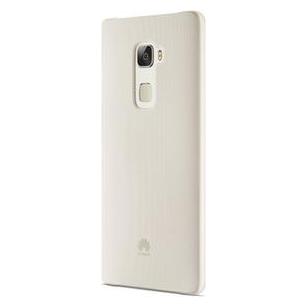
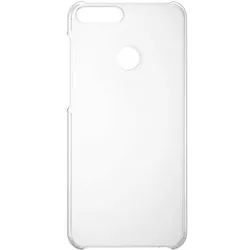
HUAWEI PC Cover für P Smart weißHUAWEI PC Cover für P Smart weiß Das Back Case bietet passgenauen Schutz vor Stössen und Stürzen für das Huawei P Smart.Merkmale:- Back Case erstellt aus hochwertigen PC Materialien- Präzises Design und angenehme Haptik- Alle Tasten sind frei zugänglich- Solide, langlebig und beständig gegen Druck und Biegung- Schützt das Telefon bei Stössen und Stürzen9,90 €*Versand: 5,85 €Sichere Weiterleitung zum Anbieter
-
Warum wird das Huawei P8 Lite nicht vom PC erkannt?
Es gibt mehrere mögliche Gründe, warum das Huawei P8 Lite nicht vom PC erkannt wird. Es könnte ein Problem mit dem USB-Kabel oder dem USB-Anschluss am PC geben. Es könnte auch sein, dass die Treiber für das Huawei P8 Lite nicht ordnungsgemäß installiert sind. Es könnte auch sein, dass das Telefon nicht im richtigen Modus (z.B. MTP oder PTP) eingestellt ist, um eine Verbindung zum PC herzustellen. **
-
Warum kann ich mein Huawei P8 nicht mit dem PC verbinden?
Es gibt mehrere mögliche Gründe, warum du dein Huawei P8 nicht mit dem PC verbinden kannst. Es könnte sein, dass das USB-Kabel defekt ist oder nicht richtig angeschlossen ist. Es könnte auch sein, dass du die richtigen Treiber auf deinem PC installieren musst, um das Gerät erkennen zu können. Es ist auch möglich, dass es ein Problem mit den Einstellungen auf deinem Huawei P8 gibt, das die Verbindung verhindert. **
-
Wie verbinde ich Huawei Handy mit PC?
Um dein Huawei Handy mit deinem PC zu verbinden, kannst du entweder ein USB-Kabel verwenden oder drahtlos über Bluetooth oder WLAN verbinden. Stelle sicher, dass du die neuesten Treiber für dein Huawei Handy auf deinem PC installiert hast. Öffne die Einstellungen auf deinem Huawei Handy und aktiviere die USB-Debugging-Option. Verbinde dann dein Huawei Handy mit dem PC und folge den Anweisungen auf dem Bildschirm, um die Verbindung herzustellen. Du kannst auch spezielle Software wie HiSuite von Huawei verwenden, um eine Verbindung zwischen deinem Huawei Handy und PC herzustellen. **
-
Wie lösche ich Huawei HiSuite vom PC?
Um Huawei HiSuite von Ihrem PC zu löschen, gehen Sie zu "Systemsteuerung" und wählen Sie "Programme deinstallieren". Suchen Sie nach Huawei HiSuite in der Liste der installierten Programme, klicken Sie darauf und wählen Sie "Deinstallieren". Befolgen Sie die Anweisungen auf dem Bildschirm, um den Deinstallationsvorgang abzuschließen. **
* Alle Preise verstehen sich inklusive der gesetzlichen Mehrwertsteuer und ggf. zuzüglich Versandkosten. Die Angebotsinformationen basieren auf den Angaben des jeweiligen Shops und werden über automatisierte Prozesse aktualisiert. Eine Aktualisierung in Echtzeit findet nicht statt, so dass es im Einzelfall zu Abweichungen kommen kann. ** Hinweis: Teile dieses Inhalts wurden von KI erstellt.